WELCOME TO MY BLOG NIJAR

Selasa, 15 Mei 2012

Solusi Malas Membaca, Vocalyze Ubah Tulisan Menjadi Suara

Sibuk dengan rutinitas yang padat? Tidak sempat membaca? Vocalyze solusinya. Ya, sebagai sebuah layanan yang tersedia secara gratis, Vocalyze akan selalu memanjakan para penggunanya dengan berbagai pembacaan berita, artikel/tulisan dan blog apapun yang Anda ingin dengar dalam bentuk suara. Berperan seperti pembaca berita pribadi yang dapat tersaji secara otomatis dan cepat, Vocalyze akan selalu siap membantu Anda dalam mengkonversi teks apapun yang dikehendaki dengan seksama bait demi bait ke dalam bentuk suara.
Solusi Malas Membaca, Vocalyze Ubah Tulisan Menjadi Suara Image
Keberadaan layanan Vocalyze yang lebih mirip dengan pembaca teks robo-voice otomatis tanpa infleksi emosional seperti halnya manusia pada umumnya ini, mungkin terdengar tidak terlalu menarik dan agak membosankan. Tapi bagi kebanyakan pengguna yang telah mencobanya, pada dasarnya mereka merasa cukup terkesan atas kemampuan yang diusungnya tersebut.
Solusi Malas Membaca, Vocalyze Ubah Tulisan Menjadi Suara Image
Vocalyze memungkinkan pembacaan berbagai artikel teks dan sumber berita lain apapun yang dikehendaki, lalu menyajikannya dalam bentuk suara yang bergaya podcast. Dan mengenai ketersediaannya sendiri, selain tersedia gratis dalam bentuk layanan web, kabarnya Vocalyze ini juga telah menyambangi para pengguna perangkat iPhone dan Android di manapun berada.
Agar tidak lekas membosankan dalam menghabiskan hari kerja di tempat bekerja, biasanya orang akan mengambil alternatif dengan mendengarkan musik atau konten audio streaming menggunakan headphone. Maka dengan adanya layanan Vocalyze ini, pekerja yang sibuk dan tidak sempat membaca pun akan tetap terbantu menjalani kesehariannya tersebut.
Bagi yang ingin mengetahui cara kerja layanan Vocalyze ini, pertama-tama dari tab ‘My Playlist’, pilih di antara banyak kategori yang telah ditetapkan sebelumnya, kemudian pilih sumber konten satu per satu (misalnya: pilih kategori “Technology” lalu “Gizmodo”). Dan Anda dapat membuat stream konten sendiri dengan cara mengintegrasikan account ReadItLater yang Anda miliki. Selain itu, Anda juga bisa mem-follow orang-orang di Twitter atau sebaliknya mendengarkan semua orang yang mem-follow Anda di Twitter.
Solusi Malas Membaca, Vocalyze Ubah Tulisan Menjadi Suara Image
Sejauh ini, komponen text-to-speech Vocalyze berjalan dengan sangat baik dan sebagaimana mestinya. Jika Anda benar-benar ingin mengubah artikel ke dalam bentuk audio bergaya podcast, Vocalyze siap membantu dengan kemampuan untuk merubah berbagai artikel teks dan sumber berita lain apapun yang dikehendaki ke dalam bentuk suara tanpa perlu bersusah-susah membacanya.
Solusi Malas Membaca, Vocalyze Ubah Tulisan Menjadi Suara Image
Ada 2 (dua) hal yang membuat layanan Vocalyze ini unggul, yaitu:
1. kemampuan untuk membuat konten streaming sendiri melalui ReadItLater (dan Twitter)
2. tersedia juga dukungan gratis bagi aplikasi perangkat iPhone dan Android.
Sedangkan satu-satunya kelemahan yang terlihat jika dibandingkan dengan aplikasi podcast adalah Anda harus terhubung ke internet setiap kali akan menggunakan layanan Vocalyze dan hal ini tentunya sangat berbeda dengan aplikasi podcast yang dapat di download sebelumnya. Yang perlu digaris bawahi di sini, walaupun masih ditemui sedikit kelemahan, tapi secara keseluruhan, boleh dibilang Vocalyze lebih unggul dibandingkan aplikasi atau layanan sejenis saat ini.
Link Download
»»  Readmore..

Free 3D Photo Maker Membuat Foto Berkesan Digital

Bentuk Gambar 3D  (tiga dimensi) semakin banyak di gemari oleh masyarakat. Gambar-gambar yang ada di dalam PC Anda bisa jadi berformat 2D itu di karenakan Anda masih menyimpannya atau mungkin anda lebih nyaman melihat gambar 2D. Sebenarnya yang membedakannya hanyalah visualisasinya. Bila dengan 3D anda di harus kan menggunakan alat bantu untuk melihat gambar tersebut.
Free 3D Photo Maker Membuat Foto Berkesan Digital Image
Namun sekarang sudah ada software bernama Free 3D Photo Maker, dengan aplikasi ini Anda akan dapat mengubah gambar atau foto Anda terkesan menjadi lebih hidup. Tapi, setelah gambar berubah menjadi 3D maka anda hanya akan melihat gambar tersebut dengan jelas apabila menggunakan kaca mata 3D.
Free 3D Photo Maker Membuat Foto Berkesan Digital Image
Aplikasi ini gampang di gunakan. Anda dapat dengan mudah hanya tinggal memilih gambar mana yang akan anda masukkan. Langkah menggunakannya adalah sebagai berikut :
  1. Download aplikasi Free 3D Photo Maker di URL http://www.dvdvideosoft.com/download/Free3DPhotoMaker.exe. Aplikasi tersebut memiliki besar 21 MB.
  2. Install seperti meng install software kebanyakan kemudian jalankan aplikasinya. Perlu di perhatikan juga bahwa sebelum meng install aplikasi ini anda harus meng install microsoft .NET.
  3. Klik Open Left Image untuk memasukkan foto ke dalam gambar di sebelah kiri, sama halnya dengan Open Right Image untuk memasukkan gambar di sebelah kanan.
  4. Setelah di masukkan ke dua foto tersebut, klik Swap untuk membuat gambar menjadi 3D.
  5. Untuk mengeluarkan hasil gambar, klik Browse pada output file. Agar gambar yang di hasilkan bisa di atur direktorinya.
  6. Setelah keluar, kira-kira gambar nya menjadi seperti di bawah ini.  Free 3D Photo Maker Membuat Foto Berkesan Digital Image
Mungkin secara efek, hasil yang di buat tidak terlalu dramatis. Tapi secara kasat mata, gambar yang di hasilkan sudah menjadi 3D. Anda bisa melihat gambar tersebut secara jelas dengan menggunakan kaca mata 3D. Tentu saja kalau di lihat dari mata biasa akan susah.
Sekian tutorial dari kami dan jangan lupa untuk selalu mengunjungi blog FastNCheap akan di sini tempatnya tips dan trik seputar komputer dan internet palingter update. Selamat mencoba.
»»  Readmore..

Cara Mudah Menambahkan Video Pada PowerPoint

Apakah Anda mengalami kesulitan acapkali akan mengintegrasikan video dengan bahan presentasi PowerPoint yang Anda buat? Kalau demikian adanya, tak usah Anda lekas berputus asa sekarang. Pasalnya kini ada cara praktis untuk mengintegrasikan file video yang Anda kehendaki ke dalam bahan presentasi PowerPoint Anda.
Cara Mudah Menambahkan Video Pada PowerPoint Image
Seperti yang diketahui bersama, pada dasarnya presentasi akan sangat menarik bila ada tambahan tampilan video di dalamnya. Adapun kesulitan yang sering ditemui sejauh ini, karena saat akan mengintegrasikan video ke dalam bahan presentasi PowerPoint biasanya akan mengharuskan Anda untuk memastikan terlebih dulu keberadaan file video yang selalu ditempatkan dalam folder yang sama dengan keberadaan file PowerPoint yang dimaksud. Dan hal ini tentunya akan menyebabkan proses distribusi pada bahan presentasi PowerPoint Anda menjadi sangat rumit dan terhambat.
Terkait permasalahan tersebut, berikut akan ditunjukkan bagaimana cara yang tepat untuk meng-embedded file video ke dalam bahan presentasi PowerPoint yang terkandung dalam file PowerPoint tunggal (PPT, PPTX, PPTM, PPTs, dll). Bagi Anda yang memang terganjal masalah tersebut, kiranya Anda dapat terapkan dan berbagi dengan sesama rekan yang ingin mengetahui cara untuk mendistribusikan secara online tanpa perlu untuk berbagi (share) file video secara terpisah dan bahkan tanpa harus mengirim file arsip zip sekalipun.
Metode singkatnya, pertama-tama Anda cukup diminta mengkonversi video Anda ke file (SWF) flash, kemudian lakukan embedded file video swf tadi ke dalam bahan presentasi PowerPoint yang Anda buat. Setelah itu, obyek flash yang di-embedded tadi akan secara otomatis disimpan dalam file PowerPoint itu sendiri, dan akan diputar sebagai video dalam bahan presentasi powerpoint Anda. Atau dengan kata lain, keberadaan video yang asli tidak perlu ditempatkan pada direktori yang sama dengan keberadaan file PowerPoint.
Untuk segala petunjuk metode yang akan diuraikan, pada dasarnya memang diperuntukkan bagi bahan presentasi yang dibuat menggunakan Microsoft PowerPoint 2007 dan 2010. Sedangkan metode yang sama juga dapat dengan mudah dilakukan pada bahan presentasi yang menggunakan Microsoft PowerPoint 2003, namun dengan antarmuka yang jelas berbeda tentunya.
Berikut adalah cara meng-embedded file video ke dalam bahan presentasi Microsoft PowerPoint Anda:
Langkah 1: download dan install tool aplikasi yang dapat mengkonversi video ke flash (SWF)
Dalam hal ini, Anda dapat mengkonversi dengan menggunakan program video konversi yang banyak beredar dipasaran baik yang freeware maupun shareware seperti Freemake Video Converter, DVDVideoSoft, Tiny Tool dan lain sebagainya.
Langkah 2: lakukan konversi video yang Anda kehendaki ke bentuk file video SWF
Lakukan cara apapun yang Anda inginkan dan lanjutkan ke langkah 3. Berikut adalah langkah demi langkah tentang bagaimana mengkonversi video ke flash. Pertama, instal aplikasi DVDVideoSoft Free Video untuk konverter Flash (pastikan untuk menghilangkan centang toolbar crapware yang tidak perlu selama proses instalasi berlangsung). Jalankan konverter, lalu: (1) Drag and drop video Anda ke antarmuka yang ada, (2) Pilih SWF, (3) hilangkan centang “Make HTML Template”, (4) pilih folder tujuan, (5) beralih ke kualitas tinggi (bersifat opsional) dan (6) klik “Convert’. Perhatikan screenshot beranotasi ke kanan.
Cara Mudah Menambahkan Video Pada PowerPoint Image
Catatan: setelah file SWF terbentuk, periksa ukuran pada disk. Jika terlalu tinggi dan Anda ingin menjadikannya dalam ukuran file lebih kecil, lakukan konversi ulang dengan menggunakan pengaturan kualitas yang lebih rendah.
Langkah 3: Pada Microsoft PowerPoint, aktifkan ‘the developer tab in the ribbon’.
Cara Mudah Menambahkan Video Pada PowerPoint Image
Dari bola start pada Microsoft PowerPoint, klik ‘PowerPoint Options’.
Cara Mudah Menambahkan Video Pada PowerPoint Image
Setelah itu, lakukan klik ‘Show Developer Tab in Ribbon’, maka Anda kini akan bisa melihat tab ‘Developer’ baru pada toolbar yang ada.
Langkah 4: Buat objek SWF pada Microsoft PowerPoint
Cara Mudah Menambahkan Video Pada PowerPoint Image
Pilih tab ‘Developer’ lalu klik ‘More Controls “.
Cara Mudah Menambahkan Video Pada PowerPoint Image
Setelah itu, gulir (scroll) ke bawah untuk beralih ke ‘Shockwave Flash Object’ lalu klik ‘ok’.
Cara Mudah Menambahkan Video Pada PowerPoint Image
Selanjutnya, buatlah gambar atau bentuk persegi panjang dengan menggunakan mouse (dengan cara ini akan menentukan ukuran video Anda).
Langkah 5: link up objek flash dengan file video SWF Flash
Cara Mudah Menambahkan Video Pada PowerPoint Image
Klik pada ‘Properties’ dalam toolbar.
Cara Mudah Menambahkan Video Pada PowerPoint Image
Saat kotak dialog muncul, temukan ‘EmbedMovie’ dan ubah nilainya menjadi ‘True’. Setelah itu, gulir (scroll) ke bawah ‘Movie’ dan lakukan paste keberadaan path file film flash yang Anda buat secara lengkap beserta dengan ekstensi file SWF-nya (sebagai contoh: “C:Folderlocationfilename.SWF”). Selain itu, pastikan juga ‘playing’ diset ke kondisi ‘True’ (default).
Cara Mudah Menambahkan Video Pada PowerPoint Image
Sedangkan untuk menyeting film yang diputar secara berulang-ulang, Anda dapat menyeting kontrol “Loop” menjadi True (default) atau sebaliknya ke kondisi “False”).
Langkah 6: Setelah proses embedded sukses dilakukan, maka simpanlah file bahan presentasi PowerPoint yang Anda buat tadi.
Cara Mudah Menambahkan Video Pada PowerPoint Image
Untuk melihat atau mereview video flash yang Anda embedded barusan, Anda dapat melihatnya melalui tampilan slide PowerPoint yang dimaksud (atau juga bisa dengan menggunakan shortcut keyboard CTRL+F5 secara default). Dan setelah dirasa telah selesai semua, maka simpanlah file PowerPoint yang Anda buat tersebut.
Nah, bagaimana sekarang? cukup sederhana dan mudah, bukan?
»»  Readmore..

Rabu, 09 Mei 2012

Software untuk memperbaiki kerusakan Flashdisk


Kerusakan flashdisk secara umum dapat kita bagi menjadi 2 macam, yaitu kerusakan pada flashdisk yang terjadi karena rusaknya komponen-komponen fisik dari flashdisk (kerusakan flashdisk secara hardware) misalnya solderan komponen yang copot, jalur pcb yang patah, komponen flashdisk rusak karena short, dsb dan kerusakan pada flashdisk yang kerusakan tersebut terletak pada "software" nya.

Kerusakan flashdisk secara software inilah yang biasanya masih bisa kita perbaiki dengan menggunakan beberapa software / tools yang berfungsi untuk memperbaiki flashdisk yang rusak tersebut.

Untuk memperbaiki flashdisk yang rusak secara software, dapat kita lakukan dimana flashdisk biasanya masih bisa terdeteksi oleh windows tetapi ketika kita mencoba untuk membuka flashdisk atau men-double klik flashdisk muncul beberapa pesan error.

Beberapa contoh kasus kerusakan pada flashdisk diantaranya adalah sbb:

- Properties Flashdisk terbaca 0 byte.
- Muncul pesan "Please insert a disk into drive x:"
- Muncul pesan "device media is write-protected"
- Muncul pesan "There is no media in the specified device"

Saya sendiri baru menemukan 2 kasus dalam memperbaiki flashdisk yang rusak ini yaitu pada kasus dimana Properties Flashdisk terbaca 0 byte dan IC Controller USB Flashdisk rusak dan harus di flash ulang.

Meskipun demikiaan beberapa tools pernah saya coba untuk memperbaiki kerusakan pada flashdisk tersebut, dan dalam postingan ini saya akan share aja semua software / tools yang pernah saya gunakan untuk memperbaiki flashdisk yang rusak.

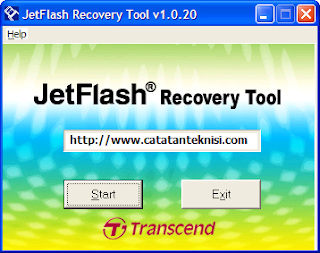
JetFlash Recovery Tool

Beberapa Software untuk memperbaiki flashdisk yang rusak adalah :
  1. HP USB Disk Storage Format Tools  - download disini
  2. HP Drive Boot Utility  - download disini
  3. Super Stick Recovery Tools  - download disini
  4. Flashdisk Repair  - download disini
  5. JetFlash Recovery Tool  - download disini
  6. AlcorMP-UFD:
Itulah beberapa software untuk memperbaiki flashdisk yang rusak yang pernah saya gunakan, apabila ada yang punya koleksi software untuk memperbaiki kerusakan flashdisk lainnya silahkan share disini, thanks.

»»  Readmore..

Cara Membuat Laptop Menjadi Hotspot


Artikel kali ini masih membahas tentang cara sharing koneksi internet pada laptop. Klo dalam postingan kemaren kita telah mengetahui bagaimana cara sharing internet via WiFi di Windows 7, maka dalam artikel ini kita akan memanfaatkan sebuah aplikasi yang bernama Connectify untuk lebih memudahkan kita melakukan share koneksi internet menggunakan WiFi laptop.

connectify
Sesuai dengan slogan di websitenya Connectify - Your Hotspot Your Way, dengan aplikasi ini seakan-akan kita bisa membuat laptop menjadi hotspot. Ya, dengan Connectify kita dapat dengan mudah membuat jaringan wireless yang aman untuk saling terhubung dan sharing koneksi internet agar koneksi internet di laptop kita bisa dinikmati pula oleh teman-teman atau kerabat kita melalui laptop atau mobile device mereka.


Software Connectify ini terdapat 2 versi yaitu yang Lite (Free) dan yang Pro. Dalam artikel cara membuat laptop menjadi hotspot ini saya akan mencoba yang versi lite aja yang mempunyai fitur-fitur sebagai berikut:
  • Software Access Point
  • Share Internet from other WiFi Networks
  • Display Connected Computer/Devices
  • Simple Firewall Controls
  • Share WiFi from 3G/4G Networks (limited)
  • "Scannify" Service Discovery (web only)

Cara Membuat Laptop Menjadi Hotspot
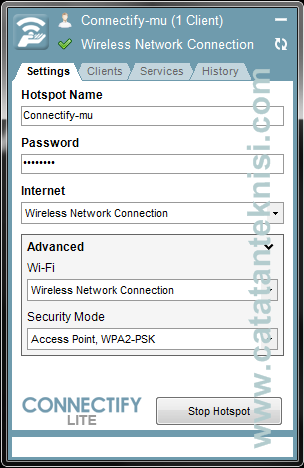
  1. Download aplikasi Connectify dari situsnya: http://www.connectify.me/
  2. Setelah diinstal jalankan aplikasinya, isi nama SSID Hotspot dan Password untuk mengaksesnya. Pada bagian Internet pilih tipe koneksi internet yang akan dishare. Karena kebetulan laptop saya koneksi internetnya dapet dari WiFi, maka pada bagian Internet ini saya memilih  Wireless Network Connection. Pada bagian Advanced biarkan saja apa adanya, kemudian klik tombol Start Hotspot untuk memulai membuat laptop menjadi hotspot.

    sharing koneksi internet dengan connectify

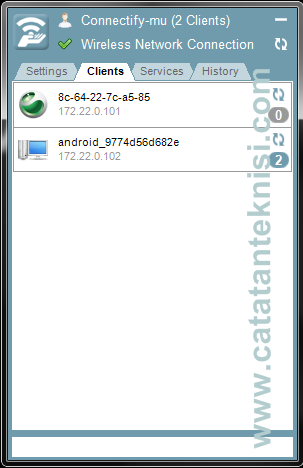
  3. Sekarang laptop Anda sudah berubah menjadi hotspot, silahkan ajak temen-temen untuk mencoba internetan lewat hotspot Anda tersebut. Untuk mengetahui siapa aja yang terhubung ke hotspot Anda, klik tab Clients. Pada gambar dibawah terdapat 2 devices yang terhubung ke hotspot laptop.

    membuat laptop menjadi hotspot

Sejauh ini membuat laptop menjadi hotspot dengan aplikasi Connectify ini berjalan dengan lancar. Dalam percobaan ini saya menggunakan laptop Dell Vostro 3530 dengan Windows 7 64 bit sebagai sistem operasinya (Connectify ga support Vista atau Windows XP). Bagi temen-temen yang punya pengalaman dengan software Connectify ditunggu sharing'nya ya..

»»  Readmore..

Free Online Storage dan Backup Online


Pernahkah Anda kehilangan data-data penting di hardisk atau storage media lainnnya karena hardisk tersebut rusak atau hilang misalnya? Kesal sudah pasti tetapi nasi sudah menjadi bubur, Anda terpaksa harus memulai sesuatunya dari awal kembali.

Untuk menghindari kejadian tersebut, yang perlu kita lakukan adalah selalu backup, backup dan backup data-data penting kita. Bila media penyimpanan backup offline Anda saat ini dirasa belum cukup, saatnya untuk mencoba layanan online storage atau online backup untuk meyimpan data-data kita.


Di internet banyak sekali layanan file storage dan backup online yang dapat kita gunakan untuk membackup data-data kita seperti misalnya DropBox, Mozy, IDrive, Wuala, 4Shared, BeeCloud dan Windows SkyDrive. Berikut sedikit review dari layanan backup data online tersebut:
  1. DropBox - Cloud Based, Automatic, File Synchronization Service
    2 GB Free Online Space
    Dropbox works with Windows, Mac, Linux, iPad, iPhone, Android
    Invite friends, family or teammates to a folder
    Any changes can be undone, and files can be undeleted
    Secure Sockets Layer (SSL) and AES-256 bit encryption.
    More info: http://www.dropbox.com/features

  2. Mozy - Online Backup, Data Backup & Remote Backup Solutions
    2 GB Free Online Space
    Automatic or scheduled backups
    File encryption during backup and storage
    iPhone and Android mobile apps
    More info: http://mozy.com/home/free/

  3. IDrive - Backup Online for PC, Mac, iPphone
    5 GB Free Backup Space
    Add files and folders to Backup set from anywhere on Windows
    Share your files and folders via the web interface
    Enhanced security with 128-bit SSL encryption on transfers,
    256-bit AES encryption on storage with a user defined key
    More info: http://www.idrive.com/online-backup-features.htm

  4. Wuala - Secure Online Storage
    2 GB Free Online Storage
    Backup. Sync. Share. Access Everywhere
    All data encrypted on your computer
    For Windows, Mac, Linux, and Mobile
    More info: http://www.wuala.com/en/learn/features

  5. 4Shared - File Online Storage and File Sharing
    10 GB Free Storage
    Advanced upload & download with 4shared desktop
    Synchronized File and Folder with 4shared Sync
    4Shared mobile for Symbian, BlackBerry, iPhone and Android
    More info: http://www.4shared.com

  6. SkyDrive - Simple Storage, Simple Sharing
    25 GB Free Online Storage
    Simply drag your files from your computer and drop them into SkyDrive
    Create Word, Excel, and PowerPoint documents with SkyDrive
    Set permissions to private or choose who you want to share the file
    Synced between your computer and SkyDrive via Windows Live Sync
    More info: http://explore.live.com/skydrive

  7. BeeCloud - Free Online Backup and Storage
    512 GB Free Storage
    Work on PC and Mac
    Keeps up to 30 revisions of a file
    Backs up only changed portions of large files (like Outlook PST files)
    Backup up unlimited number of computers with the same account
    More info: http://www.beecloud.eu/
Saya sendiri telah mencoba berbagai layanan backup data online tersebut diatas dan menurut saya dropbox-lah yang paling simple digunakan tetapi karena berbagai pertimbangan akhirnya saya lebih memilih SkyDrive untuk menyimpan dan membackup data secara online. Bagaimana dengan Anda..?

»»  Readmore..

Apa itu MAC Address


MAC (Medium Access Control) Address atau Physical Address adalah setara dengan nomor seri Kartu Jaringan (Network  Interface Card/NIC). Setiap alamat MAC adalah unik yang panjangnya terdiri dari 48 bit. 24 bit pertama dari MAC Address merepresentasikan vendor pembuat kartu tersebut  dan 24 bit sisanya merepresentasikan nomor kartu tersebut.  Pada lapisan OSI (Open System Interconnection) MAC Address menempati lapisan Data Link Layer (layer kedua setelah Physical Layer).

Bagaimana caranya untuk mengetahui sebuah MAC Address?
Untuk mengetahui nomor MAC Address yang terdapat pada sebuah Kartu Jaringan, kita bisa menggunakan beberapa cara yaitu:

1. Dilihat langsung dari MAC ID / MAC Address yang terdapat pada Kartu Jaringan yang bersangkutan.
2. Menggunakan utility Command Prompt (windows), caranya dengan mengetikkan beberapa perintah sbb:

start > run > ketik cmd kemudian ketik C:\>getmac

C:\Documents and Settings\Administrator>getmac

Physical Address    Transport Name
=================== ==========================================================
00-13-D4-xx-xx-xx   \Device\Tcpip_{327D1A0E-1E14-46F3-8423-A0EE234B0024}

atau


start > run > ketik cmd kemudian ketik C:\>ipconfig /all


C:\Documents and Settings\Administrator>ipconfig /all

Windows IP Configuration

        Host Name . . . . . . . . . . . . : mypc
        Primary Dns Suffix  . . . . . . . : mypc.com
        Node Type . . . . . . . . . . . . : Unknown
        IP Routing Enabled. . . . . . . . : No
        WINS Proxy Enabled. . . . . . . . : No
        DNS Suffix Search List. . . . . . : mypc.com

Ethernet adapter Local Area Connection 2:

        Connection-specific DNS Suffix  . :
        Description . . . . . . . . . . . : Realtek RTL8139 Family PCI Fast Ethe
rnet NIC
        Physical Address. . . . . . . . . : 00-13-D4-xx-xx-xx
        Dhcp Enabled. . . . . . . . . . . : No
        IP Address. . . . . . . . . . . . : 192.168.0.10
        Subnet Mask . . . . . . . . . . . : 255.255.0.0
        Default Gateway . . . . . . . . . : 192.168.0.1
        DNS Servers . . . . . . . . . . . : 192.168.0.2

3. Untuk mengetahui MAC Address komputer yang terhubung ke jaringan bisa menggunakan beberapa program seperti misalnya: Colasoft Mac Scanner yang dapat didownload di http://www.colasoft.com/mac_scanner/

Mungkin itulah beberapa cara yang bisa kita gunakan untuk mengetahui MAC Address suatu Network Card Komputer. Salah satu manfaat kita mengetahui MAC Addres dapat dibaca pada artikel tentang bagaimana cara menghidupkan komputer lewat jaringan.
»»  Readmore..
Disini kode yang akan ditambahkan (bisa kode html iklan ataupun kode javascript dan sejenisnya)